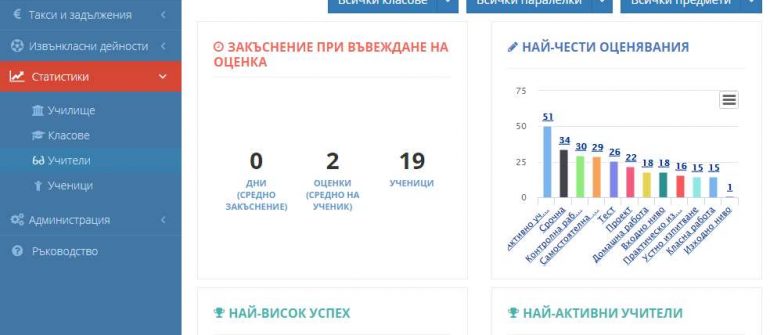
Училищата преминават изцяло на електронен дневник

С новите промени в Наредба №8 на МОН училищата вече имат право да преминат изцяло на електронен дневник. По този начин вече няма да се налага дублиране на усилия от страна на учителите – от една страна да въвеждат оценки в хартиения, от друга – в електронния дневник.

Справка за среден успех (разбивка по оценки)

ВНИМАНИЕ: Справките се правят върху статистически данни, които се обновяват веднъж на всеки 24 часа (нощем). Затова ако днес са били въведени нови срочни и годишни оценки, то трябва да изчакате един ден, преди да генерирате актуална справка. Справката показва на ниво паралелка или училище колко броя слаби оценки има, колко  тройки, колко шестици и […]

Как да изтрия отзив за ученик?

ВНИМАНИЕ: Може да изтривате само отзиви, които са били създадени от вас. Не може да триете чужди отзиви. Изключение са училищните администратори – те могат да трият всички отзиви. 1. Навигирайте до даден клас и изберете секция „Отзиви“ 2. Изберете ученик, чиито отзив желаете да изтриете Натиснете върху броя на отзивите срещу името на ученика […]

Как да проверя родителската ангажираност в моя клас

1. Изберете „Статистки -> Справки“ от навигационното меню   2. Натиснете бутон „Нова справка“   3. Изберете справка „Родителска активност“     4. Изберете клас, чиито родители желаете да проверите   5. Справката е генерирана Може да експортирате резултата към Excel или PDF файл.    

Как да направя справка за среден успех по паралелки?

ВНИМАНИЕ: Справките се правят върху статистически данни, които се обновяват веднъж на всеки 24 часа (нощем). Затова ако днес са били въведени нови срочни и годишни оценки, то трябва да изчакате един ден, преди да генерирате актуална справка. 1. Изберете „Статистики -> Справки“ от навигационното меню 2. Натиснете „Нова справка“ 3. Изберете тип справка, която […]

Новости в платформата ШКОЛО (юни 2017) – Част 2

Преди седмица разказах на бързо за обновленията в платформата през месец Юни.  Оказа се, че месецът е дълъг и през втората седмица успяхме да добавим още нова функционалност.   1. (За учители) Въвеждане на отсъствия за цяла седмица Класните ръководителите вече могат да въвеждат отсъствия за цялата седмица. Всичко това се случва на един екран, […]

Новости в платформата ШКОЛО (юни 2017)

Още една седмица отмина в трескава работа – целият екип на ШКОЛО работи усърдно, за да изпълни заявките от родители и учители за нови функционалности. А ето и бърз преглед на по-мащабните новости от последната седмица. Уважаеми потребители, продължавайте да ни пращате вашите предложения и коментари за нови функционалности на адрес info@shkolo.com   1. Обновихме […]

Как да добава и редактирам резултати от НВО?

ВНИМАНИЕ: Резултатите могат да се редактират само от потребителите, които са ги създали и училищният администратор. 1. Навигирайте до паралелката, в която ще въвеждате НВО. 2. Изберете секция ВО (Външно оценяване). 3. Натинете бутона „Добави“ 4. Попълнете всички полета и натиснете бутона „Запази“. 5. За да редактирате нанесени резултати, натиснете върху точките или оценката и […]

Учителите вече могат да раздават значки

Все още не сме обявили новината, но вече десетки учители из страната ползват новата функционалност. Браво! И все пак нека официално оповестим – учителите, които ползват ШКОЛО, вече могат да раздават значки на учениците си – за добро и лошо поведение (бел. ред надяваме се в близко бъдеще да няма нужда от значки за лошо […]

Въвеждане и редактиране на резултати от матури (ДЗИ)

ВНИМАНИЕ: това ръководство е актуално за класни ръководители и училищни администратори. 1. Изберете паралелката, в която желаете да въведете резултати от ДЗИ в модул „Дневник“. 2. Изберете секция „ДЗИ“ и натиснете бутона „Добави“. 3. Изберете изпита, за който ще въвеждате резултати, попълнете тип, точки и оценка. Натиснете бутона „Запази“. Важно! Тип на изпита ( ООП / ПП ) […]

Как да одобря регистрация на нов потребител

Когато един потребител се регистрира в системата и заяви достъп до данните на ученик (от името на родителя) или до данните на клас (ако е преподавател), тогава този потребител чака регистрацията му да бъде потвърдена от училището. Докато не бъде одобрена, този потребител няма да има достъп до системата. ВНИМАНИЕ Затова е важно класните ръководители […]

Йордан Левордашки – Крайната цел е премахването на хартиените дневници

Като административен зам. директор защо избрахте електронния дневник на Школо.бг? Избрах платформата, защото още преди около две години момчетата от екипа осъществиха контакт с нас, за да разработят продукт за инвентаризация. В съвместната ни работа в продължение на около половин година останахме изключително впечатлени от уменията, хъса и желанието да разучат цялата нормативна база, касаеща […]

Как да пиша до всички родители в даден клас?

1. Отворете кутията със съобщения 2. Натиснете бутон „Ново съобщение“ 3. В полето „до“ напишете „Родители“ 4. Изберете групата от родители, на която желаете да пишете ВНИМАНИЕ: Можете да пишете до родителите на учениците в паралелките, в които преподавате. Ако сте класен ръководител, може да пишете до родителите във вашия клас. Вашето съобщение ще стигне […]

Как да добавя отсъствия за целия ден (от класен ръководител)

ВНИМАНИЕ: Настоящият режим за въвеждане на отсъствия (табличен вид) е достъпен само за класните ръководители. Учителите могат да въвеждат отсъствия по следния начин – виж тук. 1. Изберете вашия клас и отидете на ОТСЪСТВИЯ 2. Натиснете бутона ДОБАВИ 3. Изберете ден на отсъствията По начало е избран настоящият ден, но може да го смените при нужда. […]

Как да изтрия отзиви за ученици?

ВНИМАНИЕ: Може да изтривате само отзиви, които са били създадени от вас. Не може да триете чужди отзиви. Изключение са училищните администратори – те могат да трият всички отзиви. 1. Навигирайте до даден клас и изберете секция „Отзиви“ 2. Натиснете бутон „Изтрий“ 3. Изберете ученик, чиито отзив желаете да изтриете 4. Изберете отзив(и) за изтриване Когато […]

Как да добавя отзив за ученик?

1. Навигирайте до даден клас и изберете секция „Отзиви“ 2. Натиснете бутон „Добави“ Би трябвало да видите екрана за въвеждане на отзив. 3. Изберете предмет или оставете „Общ отзив“ 4. Изберете ученик или ученици 5. Изберете значка (тип на отзива) Има както похвали, така и забележки. 6. Въведете текст (не е задължително) Ако желаете да поясните обстоятелствата относно […]

Как да изтрия отсъствия?

ВНИМАНИЕ: Ако сте учител, може да триете отсъствия единствено по вашите предмети. 1. Навигирайте до вашия клас и изберете секция „Отсъствия“ 2. Натиснете бутон „Изтрий“ Само класния ръководител и администратор виждат бутоните „Уважи“ и „Администрирай“. ВНИМАНИЕ: Учителите могат да трият единствено отсъствия, въведени от тях самите! ИЗКЛЮЧЕНИЕ: Класните преподаватели могат да трият ВСИЧКИ отсъствия. 3. Изберете дата 4. […]

Как да уважа (извиня) отсъствия?

ВНИМАНИЕ: Само класните ръководители могат да уважават (извиняват) отсъствия. ВНИМАНИЕ: Закъснения НЕ могат да бъдат уважавани. 1. Навигирайте до вашия клас и изберете секция „Отсъствия 2. Натиснете бутон „Уважи“ 3. Изберете дата, за която желаете да извинявате отсъствия 4. Изберете отсъствията, които желаете да уважите Могат да се уважават само неуважителни отсъствия (закъснения – не). Когато маркирате […]

Как да редактирам оценка?

ВНИМАНИЕ: Може да редактирате единствено оценки по вашите предмети. В случай, че учителите не могат да редактират оценките си, това може да се промени от настройките на училището. 1. Изберете предмет и оценка за редакция 2. Кликнете върху оценката и натиснете бутон „Редактирай“ 3. Можете да променяте всички полета 4. Натиснете бутон „Запази“ 5. Може […]

Как да изтрия индивидуална оценка?

ВНИМАНИЕ: Може да изтривате единствено оценки, които Вие сте вписвали. 1. Изберете предмета и оценката, която искате да изтриете 2. Кликнете върху оценката и изберете бутона „Изтрий“ 3.1 Потвърдете операцията 3.2 Вижте съобщението за успешно извършена операция 4.1 Ако във вашето училище е активиран „Стриктен режим“ ще се появи този прозорец, в който е необходимо […]