1. Въведените нови оценки ще Ви излязат като известие. Когато натиснете върху известието за оценка, пред самата оценка ще Ви излезе надпис „Нова“. 2. Въведете във филтри от коя до коя дата искате да видите оценките. Можете също така да ползвате филтъра за дата. Оценките са подредени в хронологичен ред, като последните въведени са разположени […]
Архив "Ръководство"
Имам регистрация в едно училище, но сега преподавам в друго
ФАКТИЧЕСКА ПОСТАНОВКА:Имате регистрация в Училище №1 (без значение дали като родител, учител или нещо друго). А сега се налага да достъпите Училище №2 . Ако и двете училища ползват Образец №1 и данните в него са били коректно въведени, то вие не би трябвало да правите нищо. В този случай системата автоматично би трябвало да […]
Как да редактирам профил на родител
ВНИМАНИЕ: Достъп до тази функционалност имат само класните ръководители и училищните администратори. 1. Отидете в Дневник – Ученици 2. Натиснете върху името на родителя 3. Натиснете бутон „Редактирай“ 4. Направете нужните промени Може да промените както „Основни данни“ за родителя, така и в секция „Роля“ може да отбележите, че е родител на друго дете. 5. […]
Как да отбележа освободен от оценяване ученик
Ако даден ученик е освободен от оценяване по конкретен предмет (най-често ФВС), тогава може да го маркирате като такъв. В резултат стига да не са въвеждани оценки на този ученик по съответния предмет, тогава за срочна и годишна оценка ще пише „(освободен)“. 1. Отивате в Дневник – Ученици 2. Натискате бутон „Осв. от оценка“ 3. […]
Как да възстановя отписан или преместен ученик
Когато преместите ученик или го маркирате като отписан той започва да свети в червено. Понякога е възможно да се наблюдава това явление и при повторно качване на образец. В случай, че желаете да възстановите ученик и той да спре да ви „свети в червено“, ето как може да сторите това. ВНИМАНИЕ: Достъп до настоящата функционалност […]
Как да залича ученик от класа
При преместване между паралелки, повторно качване на образец, може да се появи дублаж на някой ученик в паралелката или пък да го има в червен цвят (отписан) повече от веднъж. Каквато и да причината, ако желаете да премахнете един ученик напълно от дневника на дадена паралелка, следвайте тези стъпки. ВНИМАНИЕ: Достъп до настоящата функционалност имат […]
10
сеп.
19
Как да стартираме новата учебна 2019/2020 година
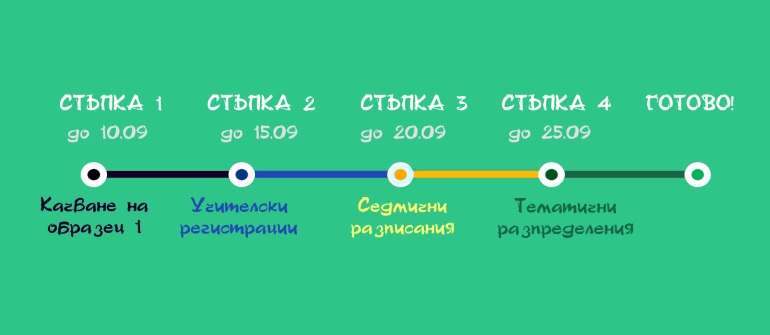
Дами и господа, новата учебна година започна! Сега въпросът е какво следва за вас от тук насетне в платформата Школо.
Шаблон за тематично разпределение
Във връзка с последните промени в Наредба №5 и отпадането на детайлната структура на разпределенията (Нови понятия, Очаквани резултати и т.н.), опростихме значително и нашия шаблон. За да качите Excel файл с разпределение е нужно само да попълните две задължителни колони:1) Учебна седмица2) Наименования на тема Има и две допълнителни колони, които обаче НЕ са задължителни:3) Вид урочна […]
Как да кача Образец 1
1. Навигирайте до „Администрация“ и изберете „Образец №1“ 2. Натиснете „Качи Образец №1“ 3. Укажете пътя до файл „Data.mdb“ 4. Задайте допълнителни настойки Можете да копирате дневните режими от миналата година (обикновено при първо качване на образец за годината). Имате опцията да вземете данните от новия образец с приоритет.Това означава, че те ще заменят или […]
Как да сменим напуснал учител
Внимание: това ръководство важи само за ръчно добавяне. Ако качите Образец 1 , не е необходимо да следвате стъпките, а само да редактирате разписанието на съответните класове, както е посочено в т.7 1. Създайте нов потребителски профил Внимание: тази стъпка важи за учители, за които все още не е бил създаден профил в училището. Можете […]
Как да редактирам свое качено разпределение
1. От „Разпределения“ изберете „Всички разпределения“ 2. Маркирайте „Добавени от мен“ 3. Натиснете върху името на разпределението 4. Натиснете бутон „Редактирай“ 5. Направете нужните промени Можете да редактирате в „Основни данни“ или „Теми“ За примера ще добавя още една тема (под номер 4) в разпределението. 6. Натиснете „Запази“ 7. Готово!
Как да използвам качено тематично разпределение
1. От модул „Разпределения“ изберете „Всички разпределения“ 2. Ползвайте филтрите, за да откриете желаното разпределение 3. Натиснете върху името на разпределението 4. Изберете подсекция „Теми“ В случай, че няма нужда да преглеждате или редактирате разпределението, можете да пропуснете тази стъкпка. 5. Изберете предмет и паралелка Ако сте били в подсекция „Теми“, върнете се на „Основни […]
Как да добавя разпределение от файл
ВНИМАНИЕ: Можете да качвате тематични разпределения, които са попълнени в ексел файл, по стандартизиран за платформата шаблон. По-долу в ръководството е указано откъде можете да изтеглите ексел шаблона. 1. От меню „Разпределения“ изберете „Всички разпределения“ 2. Натиснете бутон „Добави“ 3. Въведете необходимата информация 4. Изберете подсекция „Теми“ 5. При „Качване на файл“, маркирайте с „Да“ […]
Как да сменя класен ръководител
1. Навигирайте до Администрация и изберете „Паралелки“ 2. Изберете паралелка и натиснете редактирай 3. Изберете учител от менюто Внимание: Ако учителят вече е въведен като заместник на настоящият класен в модул „Лекторски часове“, той взима автоматично неговите часове, вкл. и часа на класа. 4. Натиснете „Запази“ 5. Промените са запазени
Извънкласни дейности (видео)
Преглед на възможностите на модула тук –>
Как да видя взетите и невзети занятия
1. Изберете модул „Статистики“ и натиснете „Проверка и контрол“ 2. Изберете месец 3. Изберете дата 4. Изберете час за повече информация 5. Вижте взетите/невзети занятия и допълнителните данни
Как да скрия получателите на съобщение
1. При създаване на дискусия изберете опция „Скрий участници“ 2. Получателите на съобщението няма да виждат останалите участници
Как да редактирам тест
1. От меню Тестове, изберете „Мои тестове“ Кликнете върху името на теста, който желаете да редактирате. 2. Натиснете бутон „Редактирай“ 3. Направете нужните корекции Редактирайте основните данни, въпросите или опциите за покани. 4. Когато сте готови, натиснете „Запази“ 5. Това е 🙂
Задаване на ниво на видимост на тест
При създаване или редактиране на тест, можете да изберете кои потребители да имат достъп до него. 1. Маркирайте опция от „Ниво на видимост“ За опцията „Достъпен за избрани потребители“, маркирайте желаните участници. Ето как в няколко стъпки: 2. Натиснете „Покани“ 3. Използвайте Филтри, за да сортирате списъка 4. Когато сте готови, натиснете „Запази“ 5. Готово!
Как да създам изпитен тест
В случай, че по време на създаване на теста ви се наложи да спрете за дадено време, препоръчваме да го запазите и после да го довършите чрез „Редактирай“.В противен случай, ако изтече сесията може да се загуби въведеното от вас!!! Когато създадете тест от тип „Изпитен“, без значение от поканите и достъпа, учениците няма да […]
