1. Отидете в „Съобщения“. 2. Изберете от списъка съобщението, което искате да препратите и го отворете. 3. Натиснете бутона „Препрати“. 3.1 Можете да изберете от вече съществуващи дискусии, до които да препратите. Изберете дискусията, до която ще препратите съобщението и натиснете върху нея. 3.2 Натиснете бутона „Изпрати“ След като изберете потребителската група, съобщението, което препращате […]
Архив "Общи"
Как да прегледам файл в съобщение
Внимание: Можете да преглеждате прикачени файлове във формат .jpg, .jpeg, .png, PDF, без да е необходимо да ги сваляте на устройството си 1. Изберете съобщение, в което има прикачен файл. 2. Кликнете на бутон „Преглед“ 3. Файлът ще се визуализира на екрана Ви
Как да изтрия регистрацията си
Внимание: тази операция ще изтрие въведеният от вас имейл, потребителско име и парола и ще деактивира профила ви. Данни, които се изискват по НАРЕДБА № 4 от 16.04.2003 г. за документите за системата на народната просвета и се вписват в дневниците и училищната документация, ще продължат да се съхраняват в законово определения срок. 1. Навигирайте […]
Как да търся съобщения по автор или тема
1.Избираме модул „Комуникация“ 2.Натискаме бутон „Филтри“ 3. Въвеждаме името на автора, текст в полето за тема или комбинация от двете търсене по автор: търсене по тема: Можете да изведете като резултат и само непрочетените съобщения:
Как да преместя съобщение в архив
1.Отваряме модул „Комуникация“ 2.Слагаме отметка на съобщенията, които искаме да архивираме 3.От „Операции“, избираме „Премести в архив“ 4. Съобщенията вече са в папка „Архив“ 5.Аналогично, имаме опция да ги върнем в кутията
Какво да правя в случай на откраднат профил
1. Проверете дали е влизано от необичаен за профила IP адрес или устройство Натиснете върху фамилията си, в горния десен ъгъл. От там изберете „Последни влизания“.Ще видите списък с всички IP адреси и устройства от които е влизано 2. Променете паролата си Изберете секция „Основни данни“ и ще видите бутон „Смени парола“ в горния десен […]
Как да редактирам потребителското си име
Внимание: ако имате профил в повече от едно училище, не можете да променяте потребителското си име! 1. Натиснете горе вдясно върху вашето име 2. Натиснете бутон „Редактирай“ 3. Кликнете върху полето „Потребителско име“ 4. Въведете новото име и запазете промените
Как да скрия получателите на съобщение
1. При създаване на дискусия изберете опция „Скрий участници“ 2. Получателите на съобщението няма да виждат останалите участници
Запомняне на потребителското име и парола
1. Посетете www.shkolo.bg и изберете „Вход“ 2. Въведете своето потребителско име и парола 3. Изберете „Запомни ме“ След като кликнете в празното квадратче, ще се появи отметка, която потвърждава вашия избор. 4. Натиснете бутона „Вход“. Готово!
22
мар.
18
Как да активирам черно-бял дневник
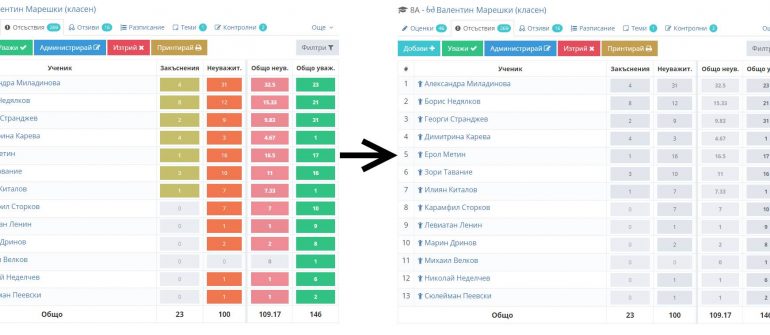
ВНИМАНИЕ: Ако не желаете да виждате цветни таблици с оценки, отсъствия и значки, тогава може да активирате черно-белия режим за модул „Дневник“. Ето как изглежда дневникът в двата режима: Таблицата с оценки Таблицата с отсъствия Таблицата с раздадени значки 1. Навигирайте до вашия потребителски профил 2. Изберете секция „Системни настройки“ 3. Натиснете […]
Как да забраня отговорите в дискусия
1. При създаване на съобщение изберете опция „Забрани отговор“ 2. Получателите на съобщението няма да могат да отговорят
Как да спра известията за нови съобщения
Училищните ръководства редовно ползват ШКОЛО, за да пратят съобщение до всички родители в училището. Едно такова съобщение обаче често може да бъде последвано от безсмислена СПАМ дискусия. Особено в по-големите училища (с над 1000 ученици) неминуемо има родители, които не познават добре етикета на онлайн комуникацията и примерно благодарят за полученото съобщение (пред 1200 други […]
Скрих си статистиките. Как да ги покажа отново?
ВНИМАНИЕ: Настоящето ръководство важи само за потребители, които вече са скрили своите статистики. 1. Отидете на своя профил (горе вдясно) 2. Изберете „Системни настройки“ 3. Натиснете бутона за показване на статистики 4. Натиснете бутон „Запази“
Оценяване на учебен материал
ВНИМАНИЕ: Всеки потребител има право да оценява учебните материали, стига да ги е изтеглил/прегледал поне веднъж. 1. Изтеглете или прегледайте учебния материал. 2. Дайте своята оценка Изберете брой звезди – от 1 до 5. По-висока оценка означава по-добър учебен материал.
Забравена парола – не мога да вляза в ШКОЛО
ВНИМАНИЕ: Това ръководство е актуално за всички регистрирани и потвърдени потребители. 1. Натиснете „Забравена парола“ На входния екран на app.shkolo.bg натиснете върху опция „Забравена парола“. 2. Въведете имейл и натиснете Напред 3. Ще получите имейл до няколко минути ВНИМАНИЕ: Възможно е имейл съобщението да е попаднало във вашата СПАМ папка. Провете и там за всеки […]
Защо виждам данните за старата учебна година
ВНИМАНИЕ: За да видите данни за новата година се очаква администраторът на съответното училище да е качил последният образец с учениците. Ако той все още не е сторил това, тогава ще видите следния надпис: 1. Горе вляво се намира списъкът на годините, до които имате достъп 2. Изберете последната година от списъка 3. Готово! Вече […]
Регистрация на ученик
Настоящото ръководство е валидно само за потребители, чиито училища са вече включени в платформата SHKOLO.BG. Всеки нов потребител е нужно да се регистрира преди да получи достъп до системата. Нови регистрации са възможни по всяко време на учебната година. През летните месеци е необходимо да изчакате учулището да зареди база данни за новата учебна година. […]
Как да изтрия пратено вече съобщение
ВНИМАНИЕ: Изтриването на съобщение е необратима операция. След като изтриете съобщение, вече няма да може да го възстановите. Може да триете единствено съобщения, които ВИЕ сте изпратили. 1. Изберете дискусията, в която има съобщение за триене 2. Натиснете бутон „Х“, който се намира до текста на вашето съобщение 3. Съобщението е изтрито
Как да вляза с Facebook профил
ВНИМАНИЕ: това ръководство е валидно само за потребители, които имат активен Facebook профил. 1. Посетете входната страница на ШКОЛО 2. Натиснете бутон „Facebook“ 3. Въведете вашите Facebook поща и парола Въведете електронната поща и парола, с които обикновено влизате във Фейсбук. ВНИМАНИЕ: Ако въведената ел. поща вече съществува в нашата база, то вие […]
Как да вляза с Google поща
ВНИМАНИЕ: това ръководство е валидно само за потребители, които имат активен Google/G Suite/Gmail профил (или ел. поща). 1. Посетете входната страница на ШКОЛО 2. Натиснете бутон „Google“ 3. Въведете вашата Google поща 4. Въведете вашата Google парола ВНИМАНИЕ: Ако въведената Google ел. поща вече съществува в нашата база, то вие […]
