Понякога се налага срочната оценка за конкретен предмет да бъде зададена след провеждане на изпит. Това най-често се получава, когато ученикът няма покрит необходимия брой присъствия по конкретната учебна дисциплина. Въпросната оценка се задава по стандартния начин. 1.Навигираме до “Дневник” и посочваме паралелката 2.Избираме раздел „Оценки“ и предмет и натискаме бутон “Добави” 3. Задаваме оценката, която […]
Архив "За учители"
Въвеждане на резултати на деца в подготвителна група
Резултати на деца в подготвителна група могат да въвеждат системните администратори и класният ръководител на съответната подготвителна група. 1. Навигирайте до модул Дневник. 2. Изберете съответната подготвителна група. 3. Отидете в раздел „Годишни резултати“. 4. Натиснете бутон “Редактирай”. 5. Въведете съответният резултат. Той трябва да е съобразен с етапа на оценяване на детето – В […]
Как отпиша ученик от ЦДО
Това ръководство важи за администратори и класни ръководители!!! 1. Навигирайте до „мой клас“ 2. Изберете таб „ученици“ 3. Кликнете на бутон „отпиши“ 4. Маркирайте радио бутона и запазете 5. Изберете ученик и впишете дата на напускане 6. Запазете 7. Готово!
Как да отбележа ученик със СОП
ВНИМАНИЕ: Учениците със специални образователни потребности обикновено са маркирани като СОП от Образец 1 . Ако това не се е случило автоматично, ще трябва да ги зададете ръчно. Настоящото ръководство важи за класни ръководители и училищни администратори. 1. От „Дневник“ изберете класа, в който е ученикът 2. Отидете на „Ученици“ 3. Можете да избирате между […]
Как да редактирам профил на ученик
Това ръководство важи за класни ръководители и администратори. Администраторите могата да редактират всички профили, докато класните ръководители имат достъп само до учениците от техния клас. 1.Навигирайте до „мой клас“ 2.Изберете ученика, чийто профил желате да редактирате 3.Кликнете на „Редактирай“ Ако желаете да смените паролата, е необходимо да натсинете бутон „Смени парола“, а не „редактирай“. 4.В […]
Генериране на личен картон
Лични картони могат да се генерират от класните ръководители, директорите и системните администратори. 1.Навигирайте до модул “Деловодство” Изберете “Ученически документи” и натиснете бутон “Добави”. 2. Изберете тип документ От падащите менюта изберете Личен картон, името на училището, което издава документа и ученика, за когото искаме да го издадем 3. Попълнете необходимата информация за ученика Ако […]
Как да добавя съобщение за записване
Това ръководство е валидно за класни ръководители и училищни администратори!!! 1.От „Дневник“ избираме съответния клас 2.Отваряме секция „Ученици“ 3. Редактираме съобщенията за записване в класа Натискаме бутона с писалката, в колонката със съобщения за записване 4.Въвеждаме информацията и запазваме Въвеждаме във формат „номер/дата“ и натискаме зелената отметка 5.Готово Съобщението за записване е въведено
Справка „Взети занятия“
1.От модул „Статистика“, избираме секция „Справки“ 2.Избираме „Нова справка“ 3. Избираме „Взети занятия“ 4. Посочваме обхват и типове занятия След като го изберем, натиснете „Генерирай справка“ 5. Справката е готова При нужда можем да генерираме Excel или PDF файл.В случай че боравим със стара справка, можем да е актуализираме с бутона „Обнови“. Можем и да […]
Как да добавя учителско отсъствие с няколко заместника
1. Изберете секция „Учителски отсъствия“ от модул „Всички отсъствия“ 2. Кликнете върху бутона „Добави“ 3. Изберете отсъстващия преподавател Можете да сортирате списъка според първото име на учителя. След като селектирате отсъстващия преподавател, натисенте „Запази и премини“ 4. Въведете периода и причината за отсъствието 4.1 При създаване на учителско отсъствие, може да се посочат номер и […]
Как да уважа отсъствия
Можем да уважаваме само отсъствия, без закъснения! В случай че искаме да уважим едно или малко на брой отсъствия: 1. От „Дневник“ избираме съответния клас Маркираме секция „Отсъствия“ 2. Натискаме върху отсъствията на съответния ученик До всяко едно се появява бутон „Уважи“ 3. Натискаме бутон „Уважи“ 4. Въвеждаме причина за отсъствието Можем да добвим свободен […]
Как да генерирам дневник
Администраторите имат достъп до паралелките в цялото училище, а класните ръководители могат да генерират само на своя клас.
Как да въведа и уважа отсъствия за цяла седмица
ВНИМАНИЕ: тази функционалност е достъпна само за класните ръководители и училищните администратори. Настоящето ръководство описва как се въвеждат, извиняват и изтриват отсъствия за ЦЯЛА СЕДМИЦА. 1. Навигирайте до вашия клас и изберете секция „Отсъствия“ 2. Натиснете бутон „Администрирай“ 3. Изберете седмица Изберете седмицата, за която желаете да въведете отсъствия. 4. Въведете съответните отсъствия Тук можете да […]
Как да кача снимка на ученик
Всеки ученик може да качи своя снимка и след одобрение от класния ръководител, тя ще се появи в неговия профил. В случай че е необходимо, администратор или самият класен може да добави снимка в профила на ученика. 1. В „Дневник“ изберете „Мой клас“ Администраторът може да посочи всяка една паралелка 2. Посочете ученик 3. Натиснете […]

2
дек.
19
Най-често ползвани значки 2019/2020
От началото на учебна година (само за последните два месеца и половина) в Школо са раздадени 1 760 000 ученически значки.
Любопитно наблюдение е, че учителите в страната ползват два пъти по-често похвали (64%) спрямо забележки (36%) като средство за управление на ученическата мотивация и поведение.
Как да редактирам профил на родител
ВНИМАНИЕ: Достъп до тази функционалност имат само класните ръководители и училищните администратори. 1. Отидете в Дневник – Ученици 2. Натиснете върху името на родителя 3. Натиснете бутон „Редактирай“ 4. Направете нужните промени Може да промените както „Основни данни“ за родителя, така и в секция „Роля“ може да отбележите, че е родител на друго дете. 5. […]
Как да отбележа освободен от оценяване ученик
Ако даден ученик е освободен от оценяване по конкретен предмет (най-често ФВС), тогава може да го маркирате като такъв. В резултат стига да не са въвеждани оценки на този ученик по съответния предмет, тогава за срочна и годишна оценка ще пише „(освободен)“. 1. Отивате в Дневник – Ученици 2. Натискате бутон „Осв. от оценка“ 3. […]
10
сеп.
19
Как да стартираме новата учебна 2019/2020 година
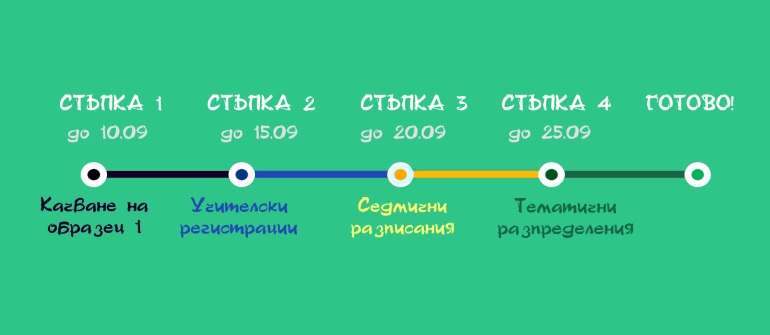
Дами и господа, новата учебна година започна! Сега въпросът е какво следва за вас от тук насетне в платформата Школо.
Шаблон за тематично разпределение
Във връзка с последните промени в Наредба №5 и отпадането на детайлната структура на разпределенията (Нови понятия, Очаквани резултати и т.н.), опростихме значително и нашия шаблон. За да качите Excel файл с разпределение е нужно само да попълните две задължителни колони:1) Учебна седмица2) Наименования на тема Има и две допълнителни колони, които обаче НЕ са задължителни:3) Вид урочна […]
Как да редактирам свое качено разпределение
1. От „Разпределения“ изберете „Всички разпределения“ 2. Маркирайте „Добавени от мен“ 3. Натиснете върху името на разпределението 4. Натиснете бутон „Редактирай“ 5. Направете нужните промени Можете да редактирате в „Основни данни“ или „Теми“ За примера ще добавя още една тема (под номер 4) в разпределението. 6. Натиснете „Запази“ 7. Готово!
Как да използвам качено тематично разпределение
1. От модул „Разпределения“ изберете „Всички разпределения“ 2. Ползвайте филтрите, за да откриете желаното разпределение 3. Натиснете върху името на разпределението 4. Изберете подсекция „Теми“ В случай, че няма нужда да преглеждате или редактирате разпределението, можете да пропуснете тази стъкпка. 5. Изберете предмет и паралелка Ако сте били в подсекция „Теми“, върнете се на „Основни […]
